一、为什么需要恢复出厂设置?
很多果粉在二手 *** 、系统异常、忘记锁屏密码或准备升级换机时,都会想到“恢复出厂设置”。**它能一键抹掉所有个人数据,让 iPhone 回到刚拆封时的状态**。但不同场景下,操作路径并不完全一样,盲目点击可能带来激活锁、数据丢失等风险。
二、苹果手机恢复出厂设置在哪里?三种官方入口详解
1. 设置 App 内最直观路径
打开 iPhone → 设置 → 通用 → 传输或还原 iPhone → 抹掉所有内容和设置。
**注意:此选项会提示输入锁屏密码及 Apple ID 密码,确保记得账户信息再执行。**
2. 电脑端 Finder / iTunes 强制恢复
适合系统崩溃、黑屏、无法解锁的情况:
- Mac(macOS 10.15+):用数据线连接 iPhone → 打开 Finder → 左侧选中设备 → 点“恢复 iPhone”。
- Windows 或旧版 macOS:打开 iTunes → 设备图标 → 摘要 → 恢复 iPhone。
**整个过程会下载最新固件, *** 需稳定,耗时约 15-30 分钟。**
3. iCloud 远程抹掉
若手机不在身边或已丢失:
- 电脑或另一台苹果设备登录 icloud.com。
- 进入“查找我的 iPhone” → 选中设备 → 抹掉 iPhone。
**前提:必须提前开启“查找我的 iPhone”,否则无法远程操作。**
三、忘记锁屏密码还能恢复出厂设置吗?
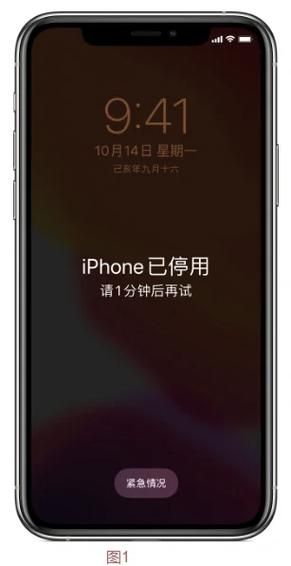
Q:锁屏密码忘了,iPhone 已停用,怎么办?
A:只能通过**恢复模式**刷机。
- 关机后,按机型进入恢复模式:
- iPhone 8 及以上:快速按音量+、音量-,再长按侧边键直到出现恢复模式画面。
- iPhone 7/7 Plus:同时按住音量-与侧边键。
- iPhone 6s 及更早:同时按住 Home 键与侧边键。
- 电脑端 Finder/iTunes 会弹出“更新”或“恢复”,选择“恢复”。
- 等待固件下载完成,手机自动重启即完成出厂设置。
**刷机后如遇到“激活锁”,需输入原 Apple ID 密码才能继续。**
四、恢复出厂设置前必须做的三件事
1. 备份数据
• iCloud 备份:设置 → [你的姓名] → iCloud → iCloud 云备份 → 立即备份。
• 电脑加密备份:连接 Finder/iTunes → 勾选“加密本地备份”,可一并保存健康数据与密码。
2. 关闭“查找我的 iPhone”
路径:设置 → [你的姓名] → 查找 → 查找我的 iPhone → 关闭。
**若忘记关闭,恢复后设备会卡在激活锁界面,需要原账户密码解锁。**
3. 退出 Apple ID
设置 → [你的姓名] → 媒体与购买项目 → 退出登录。
此步骤可避免新机主无法登录 App Store 的问题。
五、恢复后常见疑问一次说清
Q1:恢复出厂设置会把 iOS 系统降级吗?
A:不会。苹果仅允许刷入当前仍在签名的最新正式版系统。
Q2:抹掉后数据还能恢复吗?
A:官方层面已彻底擦除,**普通恢复软件无法找回**。若曾做过加密备份,可通过同一电脑或 iCloud 还原。
Q3:Apple Watch 需要额外操作吗?
A:需要。先在 Watch App 中“取消配对”,否则手表会保留激活锁,二手买家无法使用。
六、避坑指南:90% 用户忽视的四个细节
- 电量高于 50%,防止刷机过程中断电变砖。
- 使用原装或 MFi 认证数据线,劣质线易导致恢复失败。
- 确保知道 Apple ID 密码,可提前在 appleid.apple.com 修改并牢记。
- 企业或学校提供的监管设备,需联系 IT 管理员解除 MDM 描述文件,否则恢复后仍受控。
七、动手实操:一步步带你完成恢复
以下示例以 iPhone 13(iOS 17)为例,其他机型步骤一致:
- 备份:连接 Mac → Finder → 立即备份 → 等待完成。
- 关闭查找:设置 → 查找 → 关闭 → 输入 Apple ID 密码确认。
- 抹掉:设置 → 通用 → 传输或还原 iPhone → 抹掉所有内容和设置 → 输入锁屏密码 → 再次确认。
- 重启:设备自动重启,出现 Hello 界面即成功。
- 重新激活:按提示选择语言、Wi-Fi,登录 Apple ID,可选择从刚才的备份恢复。
八、扩展阅读:何时选择“还原所有设置”而非“抹掉”
若只是系统卡顿、 *** 配置混乱,可尝试还原所有设置:设置 → 通用 → 传输或还原 iPhone → 还原所有设置。该选项仅重置系统配置,不会删除照片、App 与文档,风险更低。





暂时没有评论,来抢沙发吧~