想把OPPO手机里的照片、视频或游戏画面瞬间搬到客厅大屏?其实只需几分钟就能完成。下面用问答形式拆解每一步,确保零失败。
一、我的OPPO手机支持哪些投屏协议?
先自查机型:ColorOS 7及以上版本均内置「无线投屏」功能,兼容Miracast、DLNA与Chromecast三大主流协议。
- Miracast:无需路由器,手机与电视点对点直连,延迟低。
- DLNA:需同一Wi-Fi,适合推送本地或在线视频。
- Chromecast:需谷歌服务框架,海外App适配更好。
若系统版本低于ColorOS 7,可在「设置-软件更新」里先升级。
二、电视端要做什么准备?
电视端只需满足一个条件:开启无线显示或屏幕镜像。
- 索尼/小米/华为等品牌:遥控器按「输入源」键,选择「屏幕镜像」。
- 三星:进入「设置-连接-屏幕共享」。
- 若电视较老,可插入电视果、当贝投屏棒等外设,同样支持Miracast。
确认电视名称,如「客厅小米电视」,后续手机端会显示同名设备。
三、无线投屏的详细操作流程
步骤1:连接同一Wi-Fi
手机与电视必须处于同一局域网,5 GHz频段更稳定。
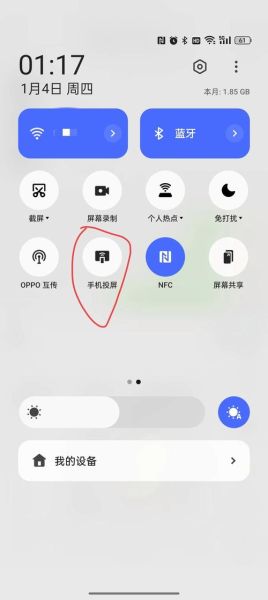
步骤2:打开OPPO投屏入口
下拉状态栏,找到「无线投屏」图标;若未显示,进入「设置-连接与共享-无线投屏」。
步骤3:选择电视名称
手机会自动扫描周边设备,点击「客厅小米电视」后,电视弹出配对提示,选择「允许」。
步骤4:开始镜像
连接成功后,手机画面即同步到电视;此时横屏播放视频,电视自动满屏。
四、没有Wi-Fi怎么办?手机热点直连
户外或酒店场景无路由器时,可启用手机热点+电视连接。
- OPPO手机开启「个人热点」,记住热点名称与密码。
- 电视Wi-Fi列表连接该热点。
- 回到手机端执行无线投屏,即可点对点镜像。
注意:热点模式下手机耗电较快,建议插电使用。
五、有线投屏:Type-C转HDMI方案
追求零延迟或直播场景,可用Type-C转HDMI线。
- 线材需支持DP Alt Mode,OPPO Find X5/X6系列、Reno 10倍变焦版均兼容。
- 插上电视HDMI口后,手机提示「有线投屏模式」,选择「开始」即可。
- 电视端将信号源切至对应HDMI口,画面即刻输出。
优点:稳定无压缩;缺点:需额外购买线材,移动范围受限。
六、投屏常见问题一次说清
Q:画面卡顿或音画不同步?
A:检查路由器是否拥堵,关闭其他下载任务;或改用5 GHz频段。
Q:找不到电视设备?
A:重启电视与路由器,确认电视的「屏幕镜像」已开启;部分机型需关闭AP隔离。
Q:投屏后微信消息会泄露吗?
A:镜像模式下所有通知都会显示,建议开启「免打扰」或使用「应用投屏」功能,仅推送视频App画面。
七、进阶玩法:ColorOS特色功能
ColorOS 13新增「智能侧边栏-应用投屏」,可在投屏同时继续聊微信:
- 打开视频App,侧滑呼出智能侧边栏。
- 选择「应用投屏」,电视仅显示视频,手机返回桌面也不中断。
- 游戏党可开启「电竞模式」,系统屏蔽来电与横幅,帧率更稳。
八、不同内容的更佳投屏姿势
- 本地4K大片:用DLNA推送,不占手机性能,快进无卡顿。
- 王者团战:Miracast镜像,开启电竞模式,延迟低至40 ms。
- 在线会议:有线投屏+蓝牙音箱,保证声音与画面同步。
九、老电视也能投?第三方盒子方案
若电视非智能系统,可购入当贝H3、天猫魔盒等,安装「乐播投屏」App,手机端同样使用ColorOS无线投屏入口,搜索盒子名称即可。
十、投屏后如何退出?
下拉状态栏点击「断开无线投屏」,或直接在电视遥控器按返回键即可;有线模式拔掉Type-C线即自动退出。





暂时没有评论,来抢沙发吧~