一、苹果手机壁纸怎么换?三步搞定
很多新用户拿到 iPhone 后都会问:苹果手机壁纸怎么换?其实操作非常直观,只需三步:
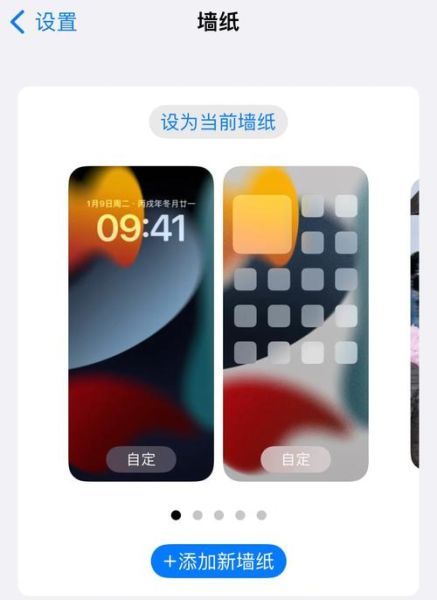
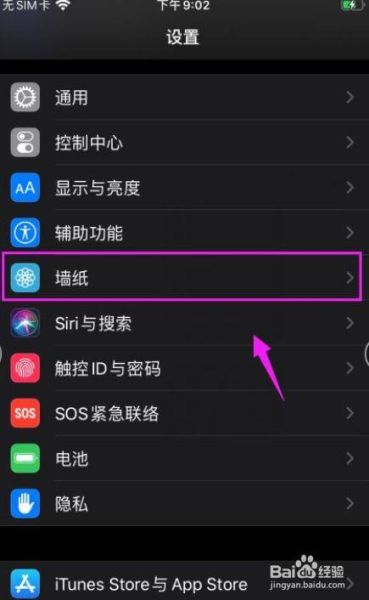
- 打开“设置”→“墙纸”→“添加新墙纸”;
- 在系统精选、照片、实况照片、天气与天文等分类里挑选喜欢的画面;
- 点击“设定”,选择“设定锁定屏幕”、“设定主屏幕”或“同时设定”即可。
二、苹果手机壁纸尺寸是多少?各机型对照表
如果准备自己裁图,必须先弄清苹果手机壁纸尺寸是多少。不同机型像素差异大,用错尺寸会导致拉伸或黑边。下表按发布时间列出主流型号:
- iPhone 15 Pro Max: 1290×2796 px
- iPhone 15 Pro / 15 Plus: 1179×2556 px
- iPhone 14 / 13 / 12 系列: 1170×2532 px
- iPhone 11 / XR: 828×1792 px
- iPhone SE 3/2: 750×1334 px
注意:壁纸实际显示区域会受刘海、灵动岛、Dock 栏影响,建议上下各预留 150–200 px 安全区。
三、如何裁剪高清壁纸避免模糊?
自己裁图时,只要记住两条原则:
- 分辨率≥官方尺寸,宁可大不可小;
- 比例保持 19.5:9(全面屏机型),老机型用 16:9。
如果手头只有横图,可用系统自带“透视缩放”功能,让壁纸随手机倾斜产生视差,既遮掉多余部分又增添动感。
四、动态壁纸与实况照片的区别
很多用户把动态壁纸和实况照片混为一谈,其实二者机制不同:
- 动态壁纸:苹果官方提供的循环动画,无需按压即可播放,耗电极低;
- 实况照片:需长按屏幕触发 1.5 秒短片,文件更大,仅支持锁定屏幕。
想省电就选动态壁纸,想展示个性就拍一段实况照片做壁纸。
五、如何一键同步 Mac 上的壁纸到 iPhone?
问:Mac 上收藏的高清图怎么快速传到 iPhone?
答:打开 Mac 的“照片”应用,选中图片后点击“共享”→“隔空投送”,选择你的 iPhone;接收后直接在 iPhone 相册里设为壁纸即可。整个过程无需数据线,也不会压缩画质。
六、隐藏技巧:让壁纸随深色模式自动切换
iOS 16 起支持“外观壁纸”,可让同一张壁纸在浅色/深色模式下呈现不同效果:
- 在“设置→墙纸”里选择一张支持外观切换的官方壁纸;
- 点击“外观”按钮,系统会自动生成浅色与深色两版;
- 设定完成后,iPhone 随系统外观自动切换,无需手动更换。
七、常见问题答疑
Q:为什么设置壁纸时图片被放大?
A:系统默认开启“透视缩放”,关闭即可完整显示原图。
Q:第三方 App 下载的壁纸安全吗?
A:尽量使用 App Store 评分高、无内购的壁纸应用,避免授予相册完全访问权限。
Q:如何删除已保存的旧壁纸?
A:进入“设置→墙纸”,左右滑动到不需要的墙纸,上滑点击“删除”即可。
八、进阶玩法:用快捷指令每天自动换壁纸
想让 iPhone 每天换一张新壁纸?用“快捷指令”就能实现:
- 打开“快捷指令”App,创建个人自动化;
- 触发条件设为“特定时间”,例如每天早上 8 点;
- 添加操作:“查找照片”→限定相簿为“壁纸”→排序随机;
- 继续添加“设定墙纸”,选择锁定屏幕或主屏幕;
- 关闭“运行前询问”,保存即可。
从此以后,每天解锁手机都有新鲜感。




暂时没有评论,来抢沙发吧~