
很多用户在更换手机、清理缓存或首次安装优酷时,都会遇到需要扫码登录的场景。相比输入账号密码,扫码登录不仅快捷,还能避免键盘记录等安全隐患。那么,手机优酷二维码在哪里?接下来用自问自答的方式,带你一步步定位。
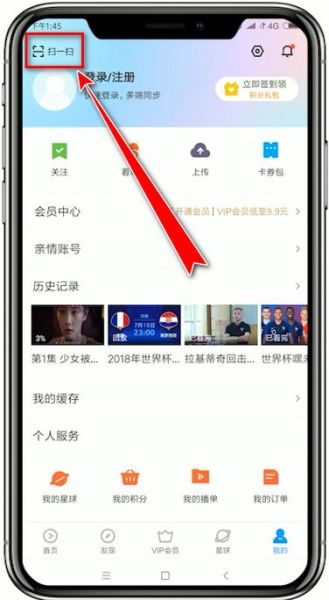
进入优酷主界面后,先点击右下角“我的”标签。这里集中了账号、会员、设置等所有个人相关功能,二维码入口也藏在这里。
在“我的”页面顶部,头像右侧会出现一个小相机图标或“扫一扫”字样。点进去后,默认打开的是扫码界面,但别急,手机优酷二维码在哪里的答案在下一层。
在扫码界面底部,会看到“我的二维码”或“出示二维码”按钮,点击即可显示你的个人登录二维码。此时用另一台设备扫描,即可完成登录。
优酷二维码有效期约2分钟,超时后需重新生成。若提示“二维码失效”,返回上一层重新点击“我的二维码”即可。
安卓用户:进入设置→应用管理→优酷→权限→相机,确保开启; iOS用户:设置→隐私→相机→找到优酷并允许。
切换至4G/5G或重启路由器,再尝试刷新二维码页面。
注意:电脑端二维码与手机端“我的二维码”作用不同,前者用于电脑登录,后者用于手机间互扫。
优酷VIP账号可同时登录5台设备,通过二维码分享账号时:
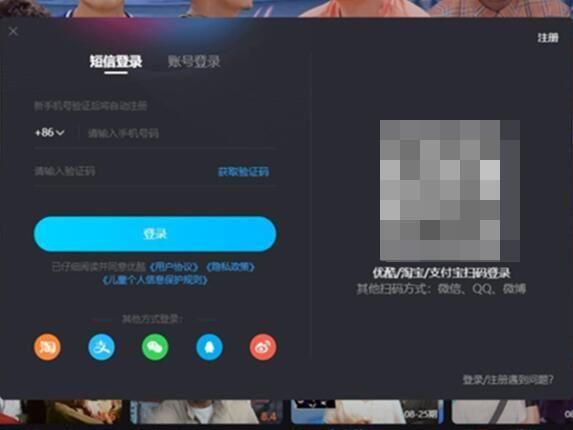
打开电视版优酷,选择“手机扫码登录”,用手机“扫一扫”扫描电视屏幕二维码,即可同步观看记录。
部分优酷线下活动需出示个人二维码作为入场凭证,提前在“我的二维码”页面截图保存,避免现场 *** 拥堵。
账号异常时,联系优酷 *** 需提供二维码截图以验证身份,建议提前保存至相册。
问:二维码会泄露隐私吗? 答:优酷二维码仅包含加密后的用户ID,不含手机号等敏感信息,且每分钟动态更新,安全性较高。
问:海外用户能否正常使用? 答:若提示“地区不可用”,需切换至中国大陆 *** 或使用优酷国际版App,二维码入口路径相同。
问:能否关闭二维码登录功能? 答:在账号与安全→登录方式管理中可关闭扫码登录,但下次需手动输入密码。
发表评论
暂时没有评论,来抢沙发吧~