很多刚换到 iPhone 的朋友都会问:苹果手机怎么设置 *** ?苹果手机怎么自定义 *** ?其实苹果对 *** 的管理比安卓更封闭,但只要掌握正确路径,几分钟就能把喜欢的音乐变成来电提示音。下面用问答形式拆解全部细节,照着做即可。
一、系统自带 *** 如何一键切换
问:我只想用苹果自带的 *** ,操作复杂吗?
答:完全不复杂,只要三步。
- 打开「设置」→「声音与触感」→「 *** *** 」。
- 在列表里点选任意名称即可试听,再次点击即完成设置。
- 如果想给短信、邮件、日历提醒分别设不同 *** ,回到上一层菜单,对应项目里同样操作即可。
亮点提醒:系统自带「经典」「合成」「 *** 」三大分类,共五十余首,全部免费,无需下载。
二、用 GarageBand 把本地音乐做成 ***
问:苹果手机怎么自定义 *** ?没有电脑行不行?
答:行,GarageBand 就是苹果官方在 iPhone 上提供的免费音频工作站。
步骤拆解
- 在 App Store 搜索并安装「库乐队」(GarageBand 中文版)。
- 打开后选择「录音机」模板,点左上角「轨道」图标进入多轨界面。
- 右上角「+」号,把「章节长度」手动拖到 30 小节以上,确保时长够 30 秒。
- 点「循环」图标→「文件」→「浏览项目中的文件」,选中已下载到「文件」App 的 MP3 或 M4A。
- 长按拖到轨道,裁剪出想要的 30 秒片段,点左上角「▼」→「我的乐曲」保存。
- 长按刚生成的文件→「共享」→「 *** 」→「导出」。
- 导出完成后直接跳转到「设置」→「声音与触感」→「 *** *** 」,即可看到刚才的自定义名称,点一下就生效。
注意: *** 长度必须 ≤40 秒,否则导出按钮会变灰。
三、借助电脑 iTunes 经典方案
问:电脑里已有大量无损音乐,如何快速同步到 iPhone?
答:iTunes 仍是更高效、最稳定的批量导入方式。
操作流程
- 电脑端打开 iTunes,把歌曲拖进资料库。
- 右键歌曲→「歌曲信息」→「选项」,设定「开始时间」与「停止时间」,总时长 ≤40 秒。
- 再次右键→「创建 AAC 版本」,iTunes 会生成一个 40 秒以内的新文件。
- 将新文件拖到桌面,把扩展名从 .m4a 改为 .m4r。
- 用数据线连接 iPhone,在 iTunes 设备图标里选择「 *** 」,把 .m4r 拖进去即可自动同步。
- 同步完成后,在 iPhone「设置」→「声音与触感」→「 *** *** 」里就能找到。
亮点:一次可同步几十首,后续换 *** 无需再连电脑,直接在手机里切换。
四、第三方 App 一键生成 ***
问:不想学 GarageBand,也不想开电脑,有没有更懒的 *** ?
答:可以使用「酷狗 *** 」「Zedge」等第三方应用,它们内置「一键导入」按钮。
操作要点
- 在 App Store 下载并安装「酷狗 *** 」。
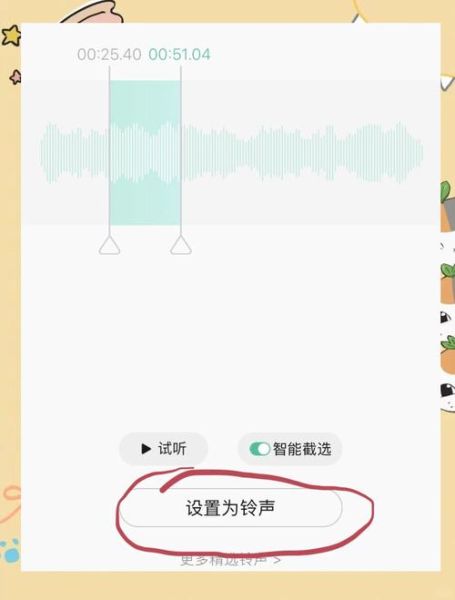
- 搜索喜欢的音乐→点击「设 *** 」→选择「库乐队」。
- 系统会自动跳转到 GarageBand,后续步骤与上文相同,但省去了裁剪环节。
- 完成后同样到「设置」→「声音与触感」里选择即可。
注意:部分版权音乐可能无法导出,建议选「无版权」或「翻唱」版本。
五、常见问题速查表
问:设置完 *** ,来电还是默认的「开场」?
答:检查是否给「个人收藏」或「勿扰模式」单独设了 *** ,优先级高于全局设置。
问:为什么导出的 *** 名称是乱码?
答:GarageBand 默认用项目名,导出前把「我的乐曲」改成中文即可。
问:升级到 iOS 17 后 *** 列表空了?
答:重启一次 iPhone,系统会重新索引 *** 数据库。
六、进阶技巧:给不同联系人设置专属 ***
问:能不能让老板、家人、快递分别用不同 *** ?
答:可以,在「通讯录」里完成。
- 打开「 *** 」→「通讯录」→选择联系人→「编辑」。
- 滑到「 *** *** 」→挑选已导入的自定义 *** →「完成」。
- 短信 *** 也可单独设置, *** 相同。
亮点:设置后即使手机静音,重要联系人来电也能通过震动节奏区分。
七、备份与恢复:换机不丢 ***
问:换新 iPhone 后自定义 *** 会消失吗?
答:只要用「iCloud 备份」或「电脑加密备份」, *** 会随整机一起迁移。
- iCloud 备份:设置→Apple ID→iCloud→iCloud 备份→立即备份。
- 电脑加密备份:连接 iTunes→摘要→勾选「加密本地备份」→立即备份。
注意:非加密备份不会包含自定义 *** 。
掌握以上 *** 后,无论是系统自带、本地音乐还是 *** 神曲,都能轻松变成专属 *** 。动手试一次,下次来电就能听到熟悉又独特的旋律。




暂时没有评论,来抢沙发吧~