一、为什么越来越多人选择把手机画面投到电视上?
大屏追剧、游戏开黑、网课演示、家庭相册分享……**电视的沉浸感**是手机无法比拟的。相比传统HDMI线,**无线投屏**省去插拔、不受距离限制,还能边投屏边聊天,一举多得。
---
二、手机投屏前必须确认的三件事
- 电视是否支持无线投屏:近两年出厂的智能电视大多内置Miracast、AirPlay或DLNA协议;老电视可加装电视盒子。
- 手机与电视是否在同一Wi-Fi:不同路由器频段(2.4G/5G)也算同一局域网,但**关闭“AP隔离”**才能发现设备。
- 系统版本是否过旧:安卓需5.0以上,iOS需11以上,否则投屏按钮可能直接隐藏。
---
三、安卓手机无线投屏的三种主流 ***
1. 系统自带“无线投屏”/“多屏互动”
步骤:
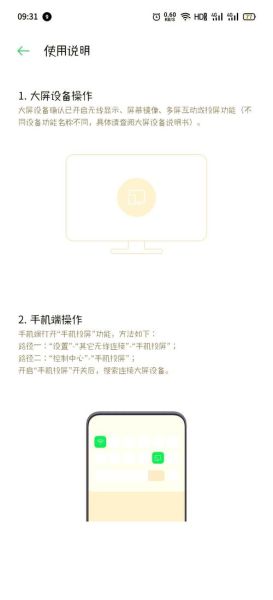
- 电视端打开“屏幕镜像”或“无线显示”;
- 手机下拉控制中心→找到“无线投屏”→选择电视名称;
- 首次连接会弹PIN码,输入后即完成。
注意:华为/荣耀部分机型叫“多屏协同”,小米叫“投屏”,名称不同入口一致。
2. 第三方App一键投屏
推荐乐播投屏、幕享、ApowerMirror,优势是可跨品牌、支持扫码连接,还能把手机当遥控器。安装后:
- 打开App→点击“投屏”→扫描电视端二维码;
- 选择“画质优先”或“流畅优先”,游戏场景建议选后者。
3. 视频App内投屏(DLNA)
爱奇艺、腾讯视频、B站等播放器右上角有“TV”图标,点击后选择电视即可。**此方式只投视频流,手机可熄屏或聊微信**,不走Miracast,延迟更低。
---
四、iPhone投屏到电视的两种姿势
1. AirPlay镜像(最稳定)
操作:
- 电视或盒子打开AirPlay功能;
- iPhone上滑控制中心→点击“屏幕镜像”→选择设备;
- 输入电视上出现的四位验证码即可。
提示:若找不到设备,重启路由器或关闭蓝牙再试。
2. 有线转换器(零延迟)
对游戏党来说,Lightning转HDMI线+USB供电是最稳方案,画质1080P,延迟<20ms,但需额外购买苹果官方或MFi认证线。
---
五、投屏失败的常见原因与自救清单
| 故障现象 | 可能原因 | 快速解决 |
|---|
| 搜索不到电视 | 路由器开了AP隔离 | 登录路由器后台关闭隔离 |
| 连接后黑屏 | 电视HDMI通道选错 | 切换信号源到“HDMI 3/屏幕镜像” |
| 画面卡顿 | 5G频段信号弱 | 手机靠近路由器或改用2.4G |
| 只有声音没画面 | 视频App版权限制 | 改用镜像投屏或升级会员 |
---
六、进阶玩法:投屏也能这么酷
- 分屏投屏:三星手机支持DeX模式,电视变电脑桌面,手机继续刷微博。
- 息屏投屏:小米“视频工具箱”开启后,B站/优酷投屏可关闭屏幕省电。
- 多人协作:腾讯会议投屏到电视,居家办公PPT演示更专业。
- 游戏低延迟:红魔/ROG手机打开“游戏投屏”专属通道,延迟降至40ms。
---
七、老电视没有智能系统怎么办?
百元内解决方案:
- 购买Chromecast 3或电视果5S插HDMI口,手机装对应App即可投屏;
- 若只需DLNA,更便宜的同屏器也能满足,但画质限制在720P。
---
八、关于隐私:投屏时如何防止尴尬弹窗?
安卓可开启“投屏时隐藏通知”(路径:设置→通知与状态栏→投屏勿扰);iPhone打开“勿扰模式”即可屏蔽横幅。重要会议前,建议先开飞行模式再手动打开Wi-Fi,彻底杜绝来电打断。




暂时没有评论,来抢沙发吧~