“怎么设置手机 *** ”与“手机 *** 怎么换”是每天搜索引擎里出现频率更高的两条长尾疑问。下面用自问自答的方式,把安卓、iOS、第三方工具、电脑辅助四大场景一次讲透,保证你三分钟就能换好 *** ,且永不踩坑。
一、安卓原生系统:最简单也最常被忽略的三步
问:安卓手机 *** 到底藏在哪里?
答:设置→声音与振动→ *** *** 。
问:为什么点进去只有系统自带的几首?
答:因为你还没把MP3、M4A、OGG格式的文件放进特定文件夹。把文件复制到“Ringtones”目录,重启一次设置,列表里立刻出现。
问:不想用数据线,能不能直接微信传?
答:可以。微信收到音频后,长按→保存到手机→文件管理→内部存储→Download→长按音频→移动到“Ringtones”。
二、三星/小米/华为定制系统:品牌差异一次看清
三星 One UI
- 设置→声音和振动→ *** →右上角“+”→选择音频→滑动截取 *** 段→完成。
- 三星特色:支持“动态 *** ”,会根据时间自动切换。
小米 MIUI
- 主题商店→ *** →搜索关键词→免费下载→应用。
- 本地音频:设置→声音与振动→ *** *** →本地文件→勾选。
华为 EMUI
- 音乐App→我的→本地歌曲→点击歌曲右侧“⋮”→设为 *** 。
- 注意:华为默认会开启“渐进 *** ”,可在声音设置里关闭。
三、iPhone 用户:iTunes 与 GarageBand 两条路线
问:没有电脑能不能换?
答:能,用GarageBand。
- App Store 下载 GarageBand。
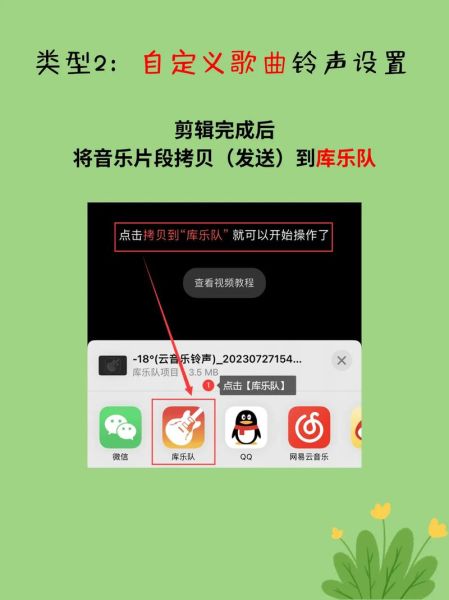
- 打开→音频录音→多轨→导入想用的歌曲→裁剪 30 秒内→长按项目→共享→ *** →导出。
- 设置→声音与触感→ *** *** →选择刚导出的 *** 。
问:有电脑想批量导入怎么办?
答:iTunes 路线:
- 电脑端 iTunes→文件→将文件添加到资料库→右键歌曲→歌曲信息→选项→设定开始/停止时间→确定。
- 文件→转换→创建 AAC 版本→生成 M4R 文件→拖到“ *** ”栏→同步。
- 手机端设置→声音与触感→ *** *** →勾选。
四、第三方 App 与电脑辅助:懒人方案合集
酷狗 *** /酷我 ***
- 打开 App→搜索→点击“设 *** ”→选择“来电/通知/闹钟”→系统会自动跳转权限→允许。
- 优点:一键完成;缺点:通知栏广告多。
电脑端爱思助手(仅 iPhone)
- 连接手机→工具箱→ *** 导入→选择 M4R→导入成功。
- 比 iTunes 快,且无需 Apple ID。
五、常见失败原因与排查清单
问:设置完 *** 却来电还是默认?
答:排查顺序:
- 是否双卡双待,每张卡可独立设置 *** 。
- 是否开启了勿扰模式,系统会强制静音。
- 安卓 13 以上需授予“文件和媒体”权限,否则读取不到本地音频。
问: *** 长度有限制吗?
答:安卓无硬性限制,但建议 30 秒内;iOS 必须 40 秒内,否则无法同步。
六、进阶玩法:为不同联系人设置专属 ***
安卓:通讯录→点开联系人→编辑→更多→ *** →选择。
iPhone:通讯录→选择联系人→编辑→ *** →指定。
好处:听到旋律就知道是谁来电,会议场合秒判优先级。
七、版权提醒与 *** 来源推荐
问:网上下载的流行歌曲当 *** 会侵权吗?
答:个人使用不商用,风险极低;但公开传播或商业场景需获得授权。
推荐无版权渠道:
- YouTube Audio Library
- Free Music Archive
- 国家图书馆开放音频库
八、备份与迁移:换机时 *** 不丢失
安卓→安卓:Google Drive 备份声音文件,换机后放回“Ringtones”目录。
iPhone→iPhone:iCloud 备份包含 *** ;或 AirDrop 把 M4R 传新机再导入。
安卓→iPhone:先用“转移到 iOS”App 传文件,再用 GarageBand 导出 *** 。
照着以上步骤操作,“怎么设置手机 *** ”与“手机 *** 怎么换”这两个问题就彻底解决了。下次朋友再问,直接把这篇文章甩给他。




暂时没有评论,来抢沙发吧~