一、为什么iPhone原生没有“一键长截屏”?
很多安卓机早就把“滚动截屏”做成实体键组合,而苹果坚持“系统级安全沙盒”原则,担心第三方应用随意拼接用户隐私内容,因此把长图权限下放给各App自行实现。结果就是:系统相册里找不到“长图”按钮,但几乎每个主流App都悄悄内置了长图功能。
二、Safari长图:最干净、最无损的 ***
操作步骤
- 打开网页,同时按下电源键+音量上键触发普通截图;
- 点左下角浮动缩略图,进入编辑界面;
- 顶部切换“整页”标签,右侧会出现PDF缩略图预览;
- 右上角“完成”→“存储到文件”,默认存为PDF;
- 打开“文件”App,长按该PDF→快速操作→创建PDF→导出为图像,即可得到无损长图。
常见疑问
Q:存成PDF后怎么发朋友圈?
A:在“文件”里点“分享”→“储存图像”,系统会自动把PDF之一页转成JPG,再用快捷指令“PDF转长图”即可。
三、微信/ *** /Telegram内置长图:社交党福音
微信聊天长图
- 进入对话,长按任一条消息→更多→勾选多条记录→右下角“…”→导出聊天记录→包含图片;
- 微信会自动拼接成竖向长图,可直接保存或分享。
*** 一键长图
- 打开聊天窗口→右上角“≡”→查找聊天记录→右上角“⋮”→生成长图;
- 支持隐藏昵称、头像、时间戳,适合截图证据。
Telegram超级长图
- 在频道或私聊中长按消息→Forward→选择“Saved Messages”→长按转发内容→Export chat;
- Telegram允许自定义背景色、字体大小、边距,更高可输出20,000像素长图。
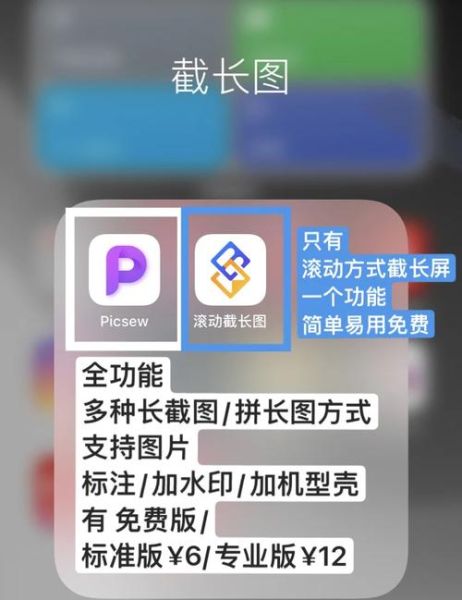
四、第三方App:Picsew、Tailor、LongScreen谁更好?
| App名称 | 核心优势 | 缺点 | 适合人群 |
|---|
| Picsew | 自动拼接+手动微调+水印 | 付费Pro版才带滚动录屏 | 设计师、运营 |
| Tailor | 完全免费,自动识别截图 | 广告多,偶尔拼接失败 | 学生党 |
| LongScreen | 一键横竖切换,支持4K | 界面老旧,无中文 | 极客用户 |
五、快捷指令:零成本自动化长图
安装步骤
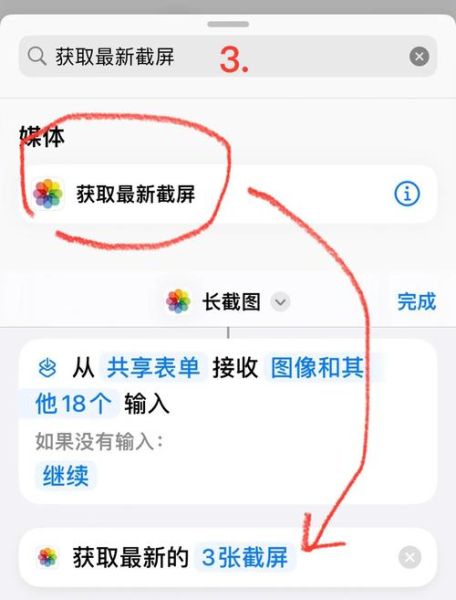
- 打开“快捷指令”App→“快捷指令中心”→搜索“网页长截图”;
- 添加后,在Safari点分享按钮→“网页长截图”;
- 指令会自动滚动、截取、拼接,完成后弹出保存提示。
进阶玩法
把快捷指令与“定时”自动化结合,每天凌晨自动截取天气App的15日预报并保存到相册,第二天起床就能直接查看。
六、iOS 17隐藏彩蛋:实时活动也能长图
在支持实时活动(Live Activities)的App(如星巴克、饿了么)中,长按锁屏卡片→“截屏”→“导出为长图”,系统会把动态更新过程逐帧拼接,生成一张带时间轴的长图,方便记录外卖配送轨迹。
七、长图后期:压缩、打码、加壳一条龙
压缩不失真
- 用“图片瘦身”快捷指令,把20MB长图压到2MB以内,肉眼几乎无差别;
- 或上传到TinyPNG网页版,支持批量拖拽。
一键打码
- 在相册编辑界面,点“标记”→“+”→“放大器”,可快速遮盖头像、昵称;
- 若需马赛克,用“照片”App内置的“像素化”笔刷,涂抹更自然。
加壳装逼
- 打开“小宇宙”App→“工具箱”→“带壳截图”,选择iPhone 15 Pro Max机模,一键生成带阴影、反光的高级长图;
- 支持深色/浅色模式自动切换,发小红书点赞率提升。
八、常见翻车场景与急救方案
场景1:拼接处出现黑线
原因:截图时手指滑动速度不一致。
解决:用Picsew的“微调”功能,手动拖动重叠区域对齐。
场景2:微信长图模糊
原因:微信默认压缩到1080P。
解决:先保存到手机,再“原图”发送给自己,转发时勾选“原图”。
场景3:Safari整页PDF无法转JPG
原因:iOS 16以下版本限制。
解决:用“文件”App→快速查看→分享→创建PDF→再次分享→储存图像,曲线救国。
九、彩蛋:用AirDrop把长图秒传到Mac继续编辑
在iPhone相册选中长图→AirDrop到Mac→自动用“预览”打开→工具→调整大小→分辨率改为144 dpi,打印海报级长图无压力。


暂时没有评论,来抢沙发吧~