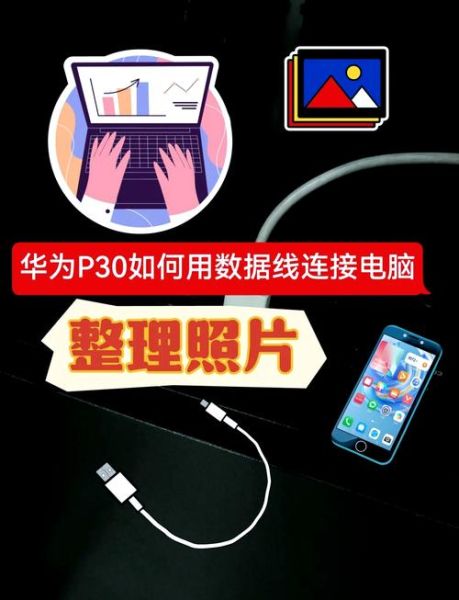
直接把答案写出来:用USB数据线连接电脑,选择“文件传输”模式,然后在电脑端打开“内部存储/DCIM/Camera”即可复制照片;若想无线操作,打开“华为分享”或“华为云空间”即可一键同步。
为什么很多人导入照片失败?
不少用户插线后电脑毫无反应,其实90%的问题出在USB连接模式。手机默认可能是“仅充电”,需要在通知栏里手动改成“文件传输(MTP)”。
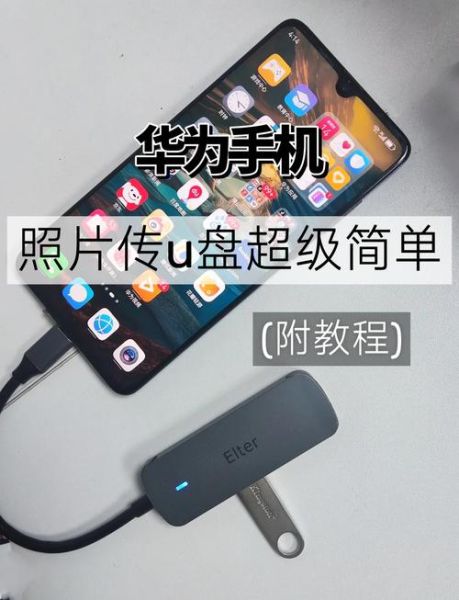
最稳妥:USB数据线直连
步骤拆解
- 准备原装Type-C数据线,劣质线只能充电无法传文件。
- 手机解锁→下拉通知栏→点“USB用途”→选文件传输。
- 电脑端“此电脑”出现“HUAWEI”设备→双击进入→路径内部存储/DCIM/Camera。
- 按日期排序,Ctrl+A全选或单独勾选,复制到电脑硬盘。
常见问题速查
电脑提示“设备无法识别”?
→ 换USB口、换线、重启手机;仍不行就安装华为手机助手Hisuite自动装驱动。
最快无线:华为分享一碰传
硬件条件
- 电脑需支持NFC且装有华为电脑管家。
- 手机NFC开启,背部靠近电脑右下角Huawei Share标签。
操作流程
- 手机图库选择照片→保持选中状态。
- 手机NFC区域碰一下电脑→听到提示音→电脑弹出接收窗口→自动保存到“图片/Huawei Share”。
实测100张照片20秒完成,无需流量。
最省心:华为云空间自动同步
开启 ***
- 手机设置→顶部华为帐号→云空间→图库→打开同步开关。
- 电脑浏览器访问cloud.huawei.com→登录同一帐号→进入“图库”→勾选下载。
优点:换机、误删都能找回;缺点:免费云空间仅5GB,高清党需付费扩容。
进阶玩法:FTP局域网传输
适用场景
公司电脑禁止安装软件,或Mac用户不想装驱动。
操作指南
- 手机文件管理→右上角“⁝”→远程管理→启动FTP服务。
- 电脑资源管理器地址栏输入ftp://192.168.x.x:3721→回车。
- 直接拖拽照片到电脑,速度取决于路由器,5GHz Wi-Fi可达20MB/s。
Mac用户专属:Android File Transfer
由于macOS不支持MTP,需要额外工具。
- 官网下载Android File Transfer.dmg并安装。
- 手机连接后选择“文件传输”,软件自动弹出窗口。
- 后续步骤与Windows相同,复制DCIM/Camera即可。
批量重命名与备份小技巧
照片命名混乱?
电脑端全选→按F2→输入“旅行2024”→回车,系统会自动生成“旅行2024 (1)、旅行2024 (2)”序列。
双保险备份
- 导入电脑后,再用FreeFileSync同步到移动硬盘。
- 重要照片额外上传到百度网盘,开启二次验证防泄露。
疑难解答合集
Q:连接后只显示充电,没有文件选项?
A:进入开发者选项→打开“USB调试”→重新插拔数据线。
Q:照片在“.hidden”文件夹找不到?
A:文件管理→设置→显示隐藏文件,即可看到被系统隐藏的缓存图。
Q:传输中断怎么办?
A:优先检查数据线是否松动,再确认电脑磁盘剩余空间;大文件建议分批复制。




暂时没有评论,来抢沙发吧~