换新机、借手机、或者单纯想提升安全性时,手机密码怎么改成了绕不开的问题;而忘记密码怎么办又常常紧随其后。下面用问答+步骤的方式,把两大场景一次讲透。
一、手机密码怎么改:安卓与iOS全流程
1. 安卓系统:不同品牌路径差异
- 原生/类原生系统:设置 → 安全 → 屏幕锁定 → 输入旧密码 → 选择“无/图案/数字/混合密码” → 确认新密码。
- 三星One UI:设置 → 生物识别与安全性 → 其他安全设置 → 设置屏幕锁定类型 → 按提示操作。
- 小米MIUI:设置 → 密码与安全 → 锁屏密码 → 输入旧密码 → 修改锁屏密码。
注意:部分安卓机若已开启“查找我的设备”,修改密码后需重新验证Google账号密码,防止他人远程篡改。
2. iOS系统:Face ID/Touch ID机型通用
- 打开“设置” → 下滑到“面容ID与密码”或“触控ID与密码”。
- 输入旧密码 → 选择“更改密码”。
- 先输入旧密码一次,再输入两次新密码;若想用4位/6位/自定义数字/自定义字母数字,点“密码选项”切换。
小技巧:iOS 17起支持“旧密码72小时可用”功能,若新密码一时想不起来,可用旧密码临时解锁,防止被锁死。
二、忘记密码怎么办:官方通道与数据取舍
1. 安卓:Google账号验证与恢复出厂设置
Q:连续输错密码被锁,还能保住数据吗?
A:取决于机型与备份情况。
- Google账号解锁:锁屏界面右下角点“忘记密码” → 输入绑定Google账号 → 重设锁屏密码。仅部分老机型支持。
- 恢复出厂设置:关机 → 按住电源+音量上进Recovery → 选Wipe data/factory reset → 重启。数据清空,但SD卡文件与云端备份可保留。
提示:恢复后首次开机需输入原Google账号密码,否则无法激活。
2. iOS:iCloud抹除与恢复模式
Q:iPhone连续输错十次直接停用,怎么办?
A:两条路——提前备份与无备份恢复。
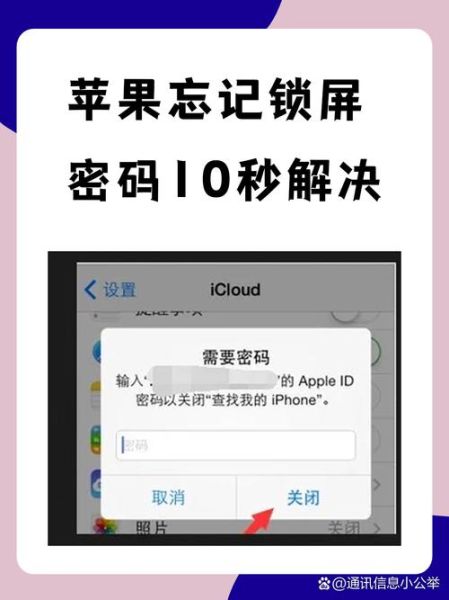
- iCloud远程抹除:电脑或另一台苹果设备登录icloud.com → 选“查找iPhone” → 点设备 → “抹掉iPhone” → 重启后重新激活。
- 恢复模式刷机:数据线连电脑 → 进入DFU/恢复模式 → iTunes/Finder提示“恢复” → 下载固件 → 完成激活。
重点:若曾开启“查找我的iPhone”,刷机后仍需输入原Apple ID密码,否则设备变砖。
三、提前预防:让“忘记密码”不再发生
1. 多端同步备份
- 安卓:Google云端硬盘自动备份应用数据、通话记录、短信;照片同步到Google相册。
- iOS:iCloud云备份开关常开;电脑端用“加密备份”,保存健康数据与钥匙串。
2. 设置易记又安全的密码
原则:长度优先,混合其次。
- 6位以上数字+字母组合,如“2024@Kim”。
- 避免生日、连续数字、键盘顺序。
- 使用密码管理器(Bitwarden、1Password)生成并保存高强度密码。
3. 生物识别做辅助
指纹、面容识别可作为快速解锁,但不建议完全取代密码;一旦手指脱皮或戴口罩,仍需输入密码。
四、常见疑问快答
Q:改完密码后,旧密码还能用吗?
A:立即失效;iOS 17的“72小时窗口”除外,但仅限一次。
Q:家人手机密码忘了,我能远程帮他改吗?
A:不能。必须物理接触设备,或通过“查找我的设备”远程抹除后重设。
Q:频繁改密码会不会伤硬件?
A:不会。密码只写入系统分区,对闪存寿命影响忽略不计。
五、进阶技巧:企业级与极客玩法
1. 安卓工作配置文件
公司手机可启用工作配置文件,把个人密码与工作密码分离,改密互不影响。
2. iOS配置描述文件
企业MDM下发描述文件,可强制要求复杂密码并定期提醒修改;个人用户也能用Apple Configurator自制描述文件,实现一键改密。
3. 自定义Recovery刷入密码重置包
极客可用TWRP刷入Password Reset ZIP,无需清除数据即可删除锁屏密码;需解锁Bootloader,且操作失误可能变砖,谨慎尝试。
把以上步骤收藏起来,手机密码怎么改不再是难题,忘记密码怎么办也能从容应对。





暂时没有评论,来抢沙发吧~