

很多人把路由器放在角落,几年都不碰一次,等哪天 Wi-Fi 突然连不上,才想起登录密码早已忘光。其实,只要手边有一部能上网的智能手机,哪怕没有电脑,也能在十分钟内把路由器恢复到出厂状态并重新设置。下面用问答形式,把全过程拆成若干小块,照着做即可。
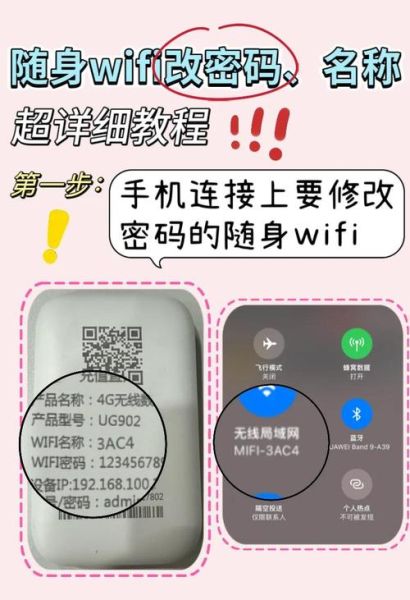
1. 手机电量充足 重置过程中若手机关机,可能导致路由器配置写入失败,卡在半死不活的状态。
2. 找到路由器背面的小孔 Reset 孔通常位于电源接口旁边,需要用牙签、回形针或取卡针才能按到。
3. 明确宽带账号密码 恢复出厂后,PPPoE 拨号信息会被清空。提前向运营商索要账号密码,或翻找当时装机工单。
长按电源键或直接拔掉插头,等待指示灯全部熄灭,这一步能防止电流冲击导致固件损坏。
用取卡针顶住 Reset 小孔,插上电源,保持按压 8–10 秒,看到所有指示灯同时闪烁后松手。不同品牌闪烁次数略有差异: TP-Link 闪三次 → 熄灭 → 全亮; 华为闪一次长亮; 小米橙灯快闪。
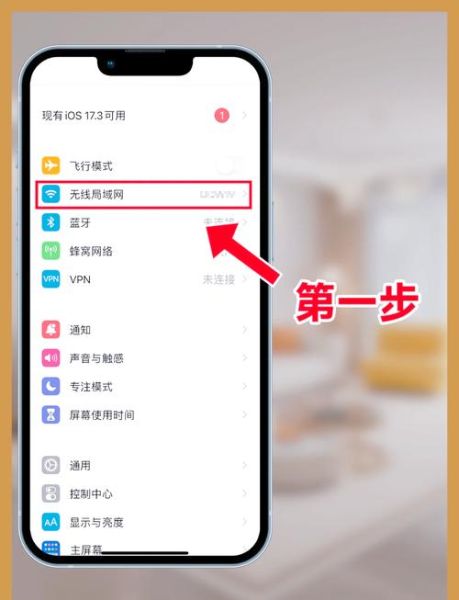
重置完成后,路由器会广播一个没有密码的开放 *** ,名称通常是 品牌名_无后缀 或 品牌名_XXXX(XXXX 为 MAC 后四位)。进入手机设置 → WLAN,点击连接即可。
两种方式任选其一:
192.168.1.1 或 192.168.0.1,按提示创建管理员密码。很多老旧路由器出厂账号是 admin/admin 或 admin/空密码,先碰碰运气。
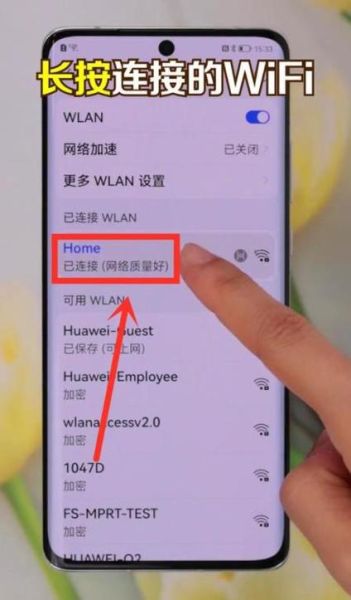
安卓 10 以上:设置 → *** 和互联网 → WLAN → 已保存的 *** → 点击对应 *** → 二维码下方直接显示明文密码。 iOS:需借助另一台已连接该 Wi-Fi 的 Mac,打开“钥匙串访问”搜索 SSID 后显示密码。
若前两条路都走不通,回到上文“手机怎么重置路由器”的四步法即可,一劳永逸。
1. 宽带账号输错大小写 运营商通常区分大小写,@ 前后字符务必与原单一致。
2. 把 Wi-Fi 名称设成中文导致老设备搜不到 部分旧笔记本或智能家居仅支持英文 SSID,建议用字母+数字组合。
3. 忘记关闭“双频合一” 开启后 2.4 GHz 与 5 GHz 同名,虽然省事,但某些 IoT 设备会频繁掉线。若家里有智能插座、摄像头,更好手动分开。
完成初始化后,立刻在官方 App 里登录品牌账号并开启“远程管理”。这样即使人不在家,也能用手机重启路由器、拉黑蹭网设备、修改访客 *** 密码。
以华为智慧生活为例: 打开 App → 路由器卡片 → 右上角“…” → 远程管理 → 开启。之后用 4G/5G *** 也能随时进入后台。
| 品牌 | 默认 IP | Reset 时长 | 默认 Wi-Fi 名 |
|---|---|---|---|
| TP-Link | 192.168.0.1 | 8 秒 | TP-Link_XXXX |
| 华为 | 192.168.3.1 | 10 秒 | HUAWEI-XXXX |
| 小米 | 192.168.31.1 | 7 秒 | Xiaomi_XXXX |
| 腾达 | 192.168.0.1 | 6 秒 | Tenda_XXXX |
1. 检查是否误开“省电模式” 部分路由器在 App 中提供省电选项,会降低发射功率,导致信号衰减。
2. 信道拥堵 用手机装个 Wi-Fi 分析仪 App,查看周边信道占用,手动把 2.4 GHz 调到 1、6、11 中最空闲的一档。
3. DNS 污染
在路由器 WAN 设置里把 DNS 改成 223.5.5.5 和 8.8.8.8,网页打开速度立刻提升。
• 关闭 WPS:一键连接按钮容易被 PIN 码暴力破解。 • 启用 WPA2-PSK/WPA3-SAE:混合模式兼容性更好。 • 定期升级固件:在 App 里点“一键升级”,堵住漏洞。 • 隐藏 SSID:虽然防不住高手,但能挡住 90% 的蹭网小白。
用手机重置路由器并不神秘,关键是在动手前把宽带账号、默认 Wi-Fi、Reset 孔位置三件事搞清楚。跟着上面的步骤,十分钟就能让 *** 满血复活,还顺带把安全等级提升一档。

发表评论
暂时没有评论,来抢沙发吧~