一、为什么要改手机DNS?
很多人以为DNS只是“把网址翻译成IP”,其实它直接影响**网页打开速度、广告拦截、隐私安全**三大维度。运营商默认DNS常因缓存污染导致打不开国外网站,或被植入广告。换用公共DNS后,**延迟降低、广告减少、还能解锁流媒体地域限制**。
二、手机如何修改DNS?
1. Android 9及以上系统
- 设置 → *** 和互联网 → 高级 → 私人DNS
- 选择“私人DNS提供商主机名”,填入如dns.google或dns.alidns.com
- 保存即可,无需重启
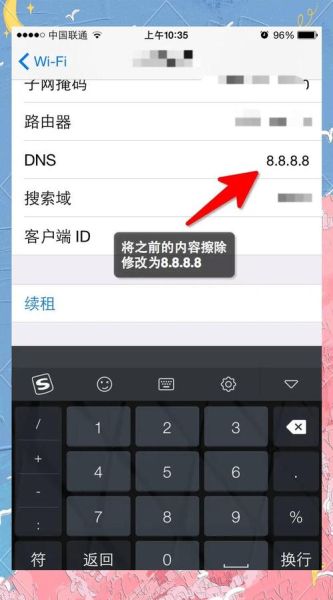
2. Android 8及以下系统
- 设置 → WLAN → 长按已连接Wi-Fi → 修改 ***
- 展开“高级选项” → IP设置改为“静态”
- 在DNS 1、DNS 2填入8.8.8.8和1.1.1.1
- 保存并重新连接Wi-Fi
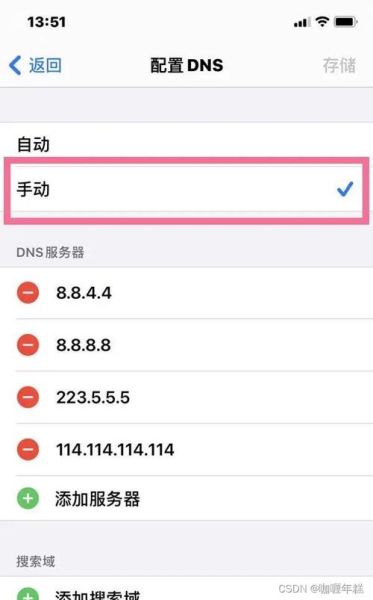
3. iOS 14及以上系统
- 设置 → Wi-Fi → 点击当前 *** 右侧的“i”
- 滑到DNS → 配置DNS → 改为“手动”
- 删除原有条目,添加8.8.4.4、9.9.9.9
- 存储即可
4. iOS 13及以下系统
需安装描述文件:前往dns.google官网下载.mobileconfig,按提示安装后,在“设置 → 通用 → VPN与设备管理”中信任该配置。
三、修改DNS有什么用?
1. 提速:减少解析延迟
运营商DNS节点远,解析一次要150 ms;Cloudflare的1.1.1.1全球任播,延迟可压到10 ms以内。**打开网页从“转圈”变成“秒开”**。
2. 去广告:屏蔽恶意域名
AdGuard DNS、NextDNS内置黑名单,**屏蔽跟踪器、弹窗、短视频广告**,流量省20%以上。
3. 解锁地域限制
把DNS改为dns-unblock.com,Netflix、Disney+即可识别为美国节点,**无需VPN也能看4K**。
4. 防劫持:避免钓鱼
公共DNS支持DNSSEC,验证解析结果真伪,**防止被运营商或Wi-Fi热点篡改到钓鱼站**。
四、常见疑问解答
Q1:改DNS会耗电吗?
不会。DNS查询一次仅几KB,**耗电量可忽略不计**。
Q2:移动数据也能改吗?
Android 10+可在“接入点名称(APN)”里改;iOS需安装描述文件或使用DNS Override类App。
Q3:改了DNS上不了网怎么办?
先切换回“自动获取”,再排查:
- 域名是否拼错
- 公共DNS是否被运营商封锁(可试208.67.222.222)
五、进阶玩法:自建加密DNS
若担心公共DNS记录日志,可用AdGuard Home在树莓派上搭建:
- 一键脚本安装:curl -sSL https://raw.githubusercontent.com/AdguardTeam/AdGuardHome/master/scripts/install.sh | sh
- 路由器DHCP里把DNS指向树莓派IP
- 手机无需任何设置,全家设备自动享受**无广告+加密查询**
六、不同场景推荐DNS清单
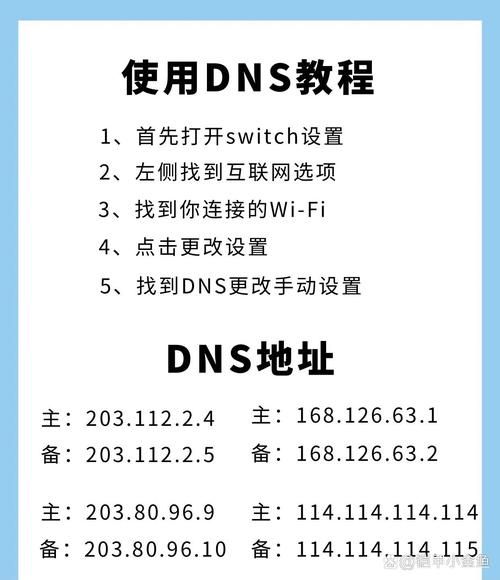
- 速度优先:1.1.1.1、8.8.8.8
- 隐私优先:dns.quad9.net、dns.nextdns.io
- 去广告:94.140.14.14、176.103.130.130
- 解锁流媒体:dns-unblock.com、media-dns.com
七、如何验证修改成功?
打开浏览器访问https://dns.google/resolve?name=example.com&type=A,若返回的IP与设置的DNS一致,即成功。也可安装DNS CheckerApp一键检测。




暂时没有评论,来抢沙发吧~