“怎么设置手机字体大小?”“手机字体太小怎么调?”这两个问题几乎每天都会出现在各大搜索框里。其实,不同品牌、不同系统版本的操作路径略有差异,但核心逻辑一致:找到“显示”或“辅助功能”入口,再调整字体或显示大小。下面用问答+分步骤的方式,一次性讲透。
一、安卓手机:主流品牌操作路径对照
1. 原生/类原生系统(Pixel、Nokia、Moto等)
路径:设置 → 显示 → 字体大小与显示大小
- 拖动“字体大小”滑块,实时预览效果。
- 若仍嫌小,可继续调“显示大小”,整体放大界面元素。
2. 三星 One UI
路径:设置 → 显示 → 字体大小与样式
- 除滑块外,三星额外提供“加粗字体”开关,对视力弱的人更友好。
- 支持下载第三方字体,换字体同时可微调大小。
3. 小米 MIUI
路径:设置 → 显示 → 字体大小与粗细
- MIUI 14 起新增“无极调节”,不再只有小、中、大、超大四档。
- 开启“巨无霸”模式后,系统应用图标也会同步放大。
4. 华为 HarmonyOS
路径:设置 → 显示与亮度 → 字体大小与粗细
- 提供“智能加粗”,根据背景色自动调整笔画粗细。
- 与电子书模式联动,阅读场景下再放大一级。
二、iPhone:iOS 系统一步到位
1. 常规调节
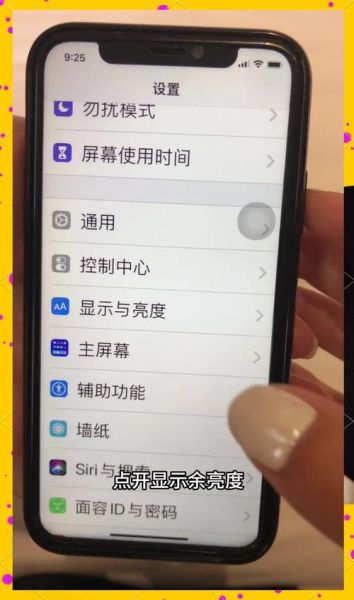
路径:设置 → 显示与亮度 → 文字大小
- 拖动滑块即可,支持动态字体,第三方 App 也能跟随。
2. 更大字体需求
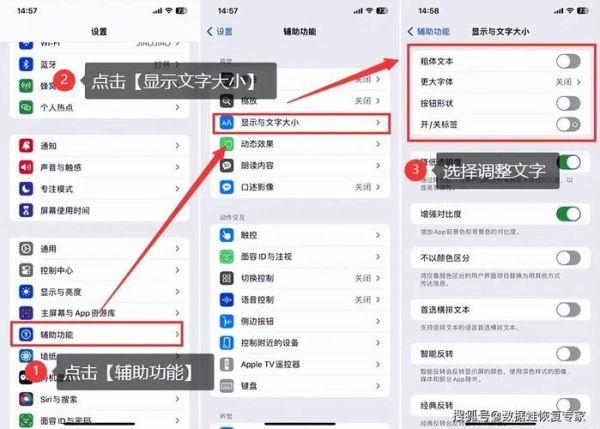
路径:设置 → 辅助功能 → 显示与文字大小 → 更大字体
- 打开“更大的辅助功能字体”开关,下方滑块多出五档超大字号。
- 若 App 未适配,可强制开启“按钮形状”与“增强对比度”辅助识别。
三、常见问题自解
Q:调完字体,微信/支付宝聊天窗口还是太小?
A:系统设置只影响 App 默认字体,部分应用内部还有独立开关。
- 微信:我 → 设置 → 通用 → 字体大小,提供“标准、大、超大、特大”四档。
- 支付宝:我的 → 设置 → 通用 → 字体大小,与微信逻辑一致。
Q:老人机模式与普通模式的区别?
A:老人机模式不仅放大字体,还会:
- 简化桌面:保留 *** 、短信、相机等核心图标。
- 提高触控容错:增大按钮热区,减少误触。
- 开启高对比度:黑底白字,阳光下更清晰。
Q:调大字体后,屏幕显示内容变少怎么办?
A:两种思路:
- 使用“显示大小”而非“字体大小”,整体放大但保留行数。
- 开启“单手模式”或“分屏”,临时扩大可操作区域。
四、进阶技巧:让字体随场景自动变化
1. 安卓快捷方式
部分品牌(如三星、小米)支持“字体大小快捷开关”:
- 下拉通知栏 → 编辑快捷开关 → 把“字体大小”拖到常用区域。
- 开会时调小,阅读时调大,一键切换。
2. iOS 辅助功能快捷键
路径:设置 → 辅助功能 → 辅助功能快捷键 → 更大字体
- 连按三次侧边键即可循环切换预设字号。
- 配合“轻点背面”,轻敲手机背部两下也能触发。
五、看不见设置入口?用语音助手直达
安卓:Google 助理/小爱同学
唤醒词后说:“把字体调到更大”,系统自动跳转对应设置页。
iPhone:Siri
指令:“打开文字大小设置”,Siri 会直接打开“更大字体”页面。
六、给长辈的极简教程卡片
把下面文字复制到备忘录,放大后截图发给爸妈:
安卓手机:
1. 找到“设置”齿轮图标
2. 点“显示”或“显示与亮度”
3. 点“字体大小”
4. 把滑块拖到最右边

iPhone:
1. 打开“设置”
2. 点“显示与亮度”
3. 点“文字大小”
4. 把滑块拖到最右边
字体大小看似小事,却直接影响阅读效率与视力健康。掌握以上路径后,无论自己换机还是帮家人调试,都能在三步内完成。若仍有疑问,直接对手机说“把字体调大”,让语音助手代劳即可。



暂时没有评论,来抢沙发吧~