华为远程控制手机怎么用?三步上手
很多用户拿到新华为手机后,更先问的就是“华为远程控制手机怎么用”。其实官方把入口藏得并不深,只要跟着下面三步走,十分钟就能完成首次绑定。
- 之一步:确认系统版本
进入“设置-系统和更新”,查看HarmonyOS版本号,**需为2.0及以上**才支持完整远程功能。
- 第二步:登录同一华为帐号
在“设置-华为帐号-云空间”里打开“查找设备”,**两台手机必须登录同一帐号**,否则无法建立连接。
- 第三步:激活“远程控制”开关
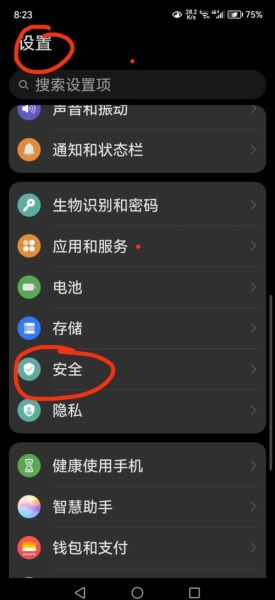
在“设置-安全-查找设备-远程控制”里把开关拨到“开”,**首次会弹出权限确认**,全部点“允许”即可。
华为远程控制手机安全吗?官方四重防护
“华为远程控制手机安全吗”是用户最担心的问题。华为给出的答案是:**比本地操作更安全**,因为它采用了四重防护体系。
- 端到端加密
所有远程指令都通过**AES-256加密通道**传输,即使被截获也无法破解。
- 动态令牌验证
每次连接前,系统会生成**一次性6位动态码**,30秒失效,杜绝重放攻击。
- 人脸识别二次确认
涉及支付、删除数据等敏感操作时,**必须人脸验证**,远程端无法绕过。
- 操作日志云端留痕
每一次远程控制都会生成**不可篡改的日志**,用户可在“云空间-安全中心”随时查看。
常见场景实测:远程拍照、锁屏、清除数据
为了验证“华为远程控制手机怎么用”的真实体验,我们模拟了三种高频场景。
场景一:忘带手机,远程拍照找位置
在电脑浏览器打开“cloud.huawei.com”,登录同一帐号后点击“查找设备”,选中目标手机,再点“远程拍照”。**实测延迟约2秒**,拍下的照片会自动上传到云空间,清晰度与本地拍摄一致。
场景二:地铁里手机被偷,立即锁屏
进入“查找设备”后选择“丢失模式”,**可自定义锁屏留言**(如“请联系138xxxx8888归还”)。锁屏后,手机会强制开启更大音量并发出警报,**即使拔掉SIM卡也有效**。
场景三:确认无法找回,一键清除数据
点击“擦除数据”后,系统会要求**再次输入华为帐号密码**,确认后手机将恢复出厂设置。**注意:擦除后远程功能也会失效**,除非重新激活。
进阶技巧:用华为智慧生活App远程控制家人手机
除了官方“查找设备”,华为智慧生活App也提供了**家庭守护模式**,适合帮父母远程调手机。
- 添加家庭成员
在智慧生活App首页点击“+”-“添加家庭成员”,**对方需扫码确认**,即可建立信任关系。
- 远程协助入口
进入“家庭守护-远程协助”,点击对方头像,**会弹出“请求协助”按钮**,父母点同意后你就能看到实时屏幕。
- 手势指引+语音对讲
远程协助时,**你可在自己屏幕画箭头**,父母手机会同步出现指引;同时支持语音对讲,**比纯文字更高效**。
用户最关心的五个细节问答
Q1:远程控制时对方手机会知道吗?
会。**状态栏会出现“远程控制中”图标**,且每次操作前系统会弹窗提示,**无法静默控制**。
Q2:非华为手机能控制华为手机吗?
可以,但功能受限。通过浏览器访问cloud.huawei.com只能使用“查找设备”基础功能,**无法屏幕级远程操作**。
Q3:远程控制消耗流量大吗?
实测远程拍照一次约消耗**500KB-2MB**;屏幕级远程协助每小时约**30-50MB**,**建议Wi-Fi环境下使用**。
Q4:手机关机了还能远程控制吗?
不能。但**关机前最后位置会上传**,可查看30天内的轨迹,**比iPhone的24小时更长**。
Q5:远程清除数据后,SD卡内容会删除吗?
不会。**仅清除机身存储**,SD卡需手动格式化;若提前开启“加密SD卡”,**拔出后也无法读取**。
如何降低误触风险?官方建议这样做
虽然“华为远程控制手机安全吗”已有技术保障,但日常仍需注意:
- 关闭“免密登录”
在“设置-华为帐号-安全中心”里关闭“本机免密登录”,**防止他人拿到手机后直接操作**。
- 定期查看登录设备
进入“帐号中心-登录设备管理”,**删除不认识的设备**,避免被恶意绑定。
- 给重要App加应用锁
在“设置-安全-应用锁”里把微信、支付宝等加锁,**远程控制时仍需二次验证**。




暂时没有评论,来抢沙发吧~