一、为什么手机输入192.168.1.1却打不开路由器后台?
很多用户直接在浏览器地址栏键入“19216811”或“192.168.1.1”却提示“无法访问”。**常见原因有三点**:
- 手机未连接该路由器的Wi-Fi信号,导致根本不在同一局域网。
- 地址拼写错误,例如把“192.168.1.1”写成“192.168.11”或“19216811”。
- 路由器默认网关被改动过,真实地址可能是“192.168.0.1”或“10.0.0.1”。
二、手机正确进入192.168.1.1后台的完整步骤
步骤1:确认手机已连接路由器Wi-Fi
下拉控制中心,**长按Wi-Fi图标**,选择与路由器背面贴纸同名的SSID并输入旧密码连接。
步骤2:获取真正的网关地址
安卓:设置→WLAN→点击已连接 *** →**“网关”**一栏即为登录地址。
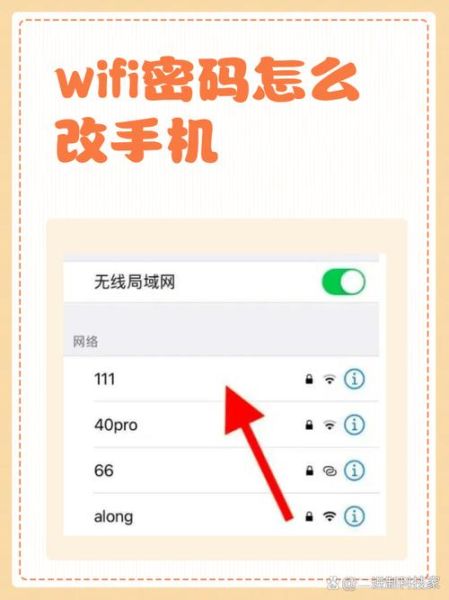
iPhone:设置→无线局域网→点击右侧“i”→**“路由器”**即为登录地址。
步骤3:浏览器输入地址并登录
推荐使用**手机自带浏览器**,地址栏输入“192.168.1.1”后回车。若弹出用户名密码框,输入路由器背面贴纸上的**默认admin/admin**或查看说明书。
三、19216811手机登陆wifi设置密码的详细图文流程
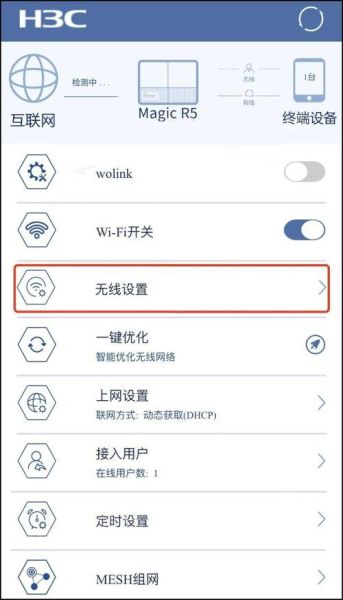
成功进入后台后,不同品牌界面略有差异,但路径基本一致:
- 找到**“无线设置”**或**“Wi-Fi设置”**菜单。
- 在**“无线安全”**或**“安全模式”**里选择**WPA2-PSK/WPA3-SAE**。
- 在**“无线密码”**或**“PSK密码”**框输入**8-63位新密码**,建议大小写+数字+符号组合。
- 点击**保存**或**应用**,路由器会**自动重启Wi-Fi**,所有设备需重新输入新密码。
四、忘记Wi-Fi密码怎么办?三种找回方案
方案A:已连接过的安卓手机查看星号密码
设置→WLAN→已保存 *** →点击对应SSID→**扫描二维码**,用另一台手机扫码即可看到明文密码。
方案B:iPhone通过钥匙串找回
设置→Apple ID→iCloud→钥匙串→开启后,在Mac上打开“钥匙串访问”,搜索Wi-Fi名称即可显示密码。
方案C:直接重置路由器
若所有设备都断开且无法登录后台,**长按Reset小孔8秒**恢复出厂,再按上文步骤重新设置。
五、提升Wi-Fi安全性的五个隐藏技巧
- 关闭WPS一键连接:防止PIN码暴力破解。
- 隐藏SSID广播:让 *** 名称不出现在公共列表。
- 开启访客 *** :给临时设备独立密码,主密码不泄露。
- MAC地址过滤:仅允许指定手机、电脑联网。
- 定期升级固件:修复已知漏洞,提升稳定性。
六、常见品牌路由器后台差异速查表
| 品牌 | 默认登录地址 | 默认账号/密码 | 修改Wi-Fi密码路径示例 |
|---|
| TP-Link | 192.168.1.1 | admin/admin | 路由设置→无线设置→无线密码 |
| 华为 | 192.168.3.1 | admin/见底部标签 | 高级设置→Wi-Fi安全设置 |
| 小米 | 192.168.31.1 | 首次设置自定义 | 常用设置→Wi-Fi设置→密码 |
| 腾达 | 192.168.0.1 | admin/空 | 无线设置→无线安全→WPA密码 |
七、手机端一键修改密码的懒人 ***
各大路由器厂商均推出官方App,**无需记忆192.168.1.1**,打开App即可远程管理:
- TP-Link:Tether
- 华为:智慧生活
- 小米:小米WiFi
- 腾达:Tenda WiFi
下载对应App→登录路由器绑定账号→点击**“Wi-Fi设置”**→输入新密码→保存即可。
八、修改密码后设备无法连接的排查清单
自问:为什么改了密码旧手机就连不上?
自答:
- 旧手机缓存了旧密码,**忘记 *** 后重新搜索**。
- 新密码含有特殊符号,**部分老设备不支持**,可尝试简化密码。
- 信道带宽从20/40MHz改为80MHz,**老网卡不兼容**,改回20/40MHz。
- 隐藏了SSID却忘记手动输入 *** 名称。





暂时没有评论,来抢沙发吧~